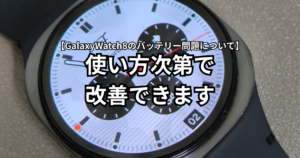
Galaxy Watch8を購入しようと考えているけど、バッテリーの持ちについて心配でなかなか購入に踏み切れないといった悩みを解決できるかもしれないと思ってこの記事を書いています。
スマートウォッチは充電式で使用するものがほとんどでバッテリー残量を気にする必要が少なからずあります。
1週間以上充電不要で使えるものがあったり、1日でバッテリーのほとんどを消費してしまうものもあります。
どのメーカーのものを使うかは人それぞれです。
Galaxyのスマホを使用していて、純正のGalaxy Watchを使ってみたいと考えているけど、バッテリーの消費量を知りたいという人に、僕の使い方と1日の消費量を紹介していきます。
バッテリーの持ちなどについて悩んでいる人はぜひ参考にしてみてください。
-1-1024x896.jpeg)
自分が使ってみて良かったものは、周りの人にも使って欲しい。でも納得できないと買えないあなたのために、レビューを書き続けます。
通知確認と時計として使えば2日間は使える
まず、僕の日頃の使い方を前提とした解説になります。
基本的に、LINEなどのメッセージアプリによる通知の確認と腕時計としての時間確認として使用する場合は、2日間は充電しなくても使用することができています。
腕につけている時間としてはAM7時からPM8時までつけています。朝につけてから家に帰るまでは外すことはほぼありません。
100%充電状態で、1日目の帰宅時間のPM8時の段階で、バッテリー残量は65~70%前後となります。
そのまま、朝まで放置して翌日も同じ時間だけつけて帰宅して確認するとバッテリー残量が15~25%程度となっています。
過充電によるバッテリーの劣化などについては、そこまで深刻ではないと思いますが、毎日充電をしないようにはしている状況です。
Galaxy Watchはスマホではない
バッテリー容量や消費量を気にする人のなかには、スマートウォッチの域を超えた期待をしている人が少なくないと思います。
その理由として、昨今販売されているスマートウォッチはアプリはスマホと同じものをインストールすることができるため、スマホではなくスマートウォッチで済ませると思っている可能性を感じるからです。
もちろん、僕も初めてスマートウォッチを購入する前に過度の期待をしていました。
ただ、使ってみてわかるのがスマホの代用品ではないということです。
ひとえに操作性が悪いとは言い難いですが、画面サイズからわかるようにGalaxy Watch8の画面上でメッセージ文章の作成をすると考えるとスマホでの入力と比べて効率が落ちます。
また、顔文字やスタンプも限られていることから簡素化されたスマホ感が強いです。
あくまでも時計という認識を捨てないことでより便利さを理解することができます。
なぜなら、普通の腕時計ではメッセージの確認や返信、音楽の再生や変更ができないから。
ベースを腕時計として、スマホの補助機能がついているという認識で向き合うことが大切です。
健康管理重視の人は合間にしっかり充電が必要
睡眠状態を記録して観察したいという人は、24時間のうちほとんどの時間を装着していることになります。
そのため、つけいてるだけだとしてもBioActiveセンサーで心拍や血中酸素などをバックグラウンドで観察していることになります。
そのため、メッセージ通知などが届いていなくてもバッテリーは少しずつ消費されている状態になります。
お風呂の時間や健康状態を気にしなくても良い時間を自分で決めて充電を行うことが必要です。
バッテリーの消費を抑える方法について
設定次第ではバッテリーの消費を抑えてより長く使うことができます。
その方法を4つ紹介します。
「常に画面をON」設定をオフにする
身につけていても画面を見ていない時間の方が長いのに画面がONの状態だとOFFの時よりも消費が早くなります。
「常に画面をON」をオフにすると、画面は常にOFFの状態となります。時間や通知を確認したいときは、画面をタップするか本体横のボタンを押すことで画面をONにすることができます。
「常に画面ON」をオフにする手順
- 画面を上から下にスワイプしてクイックパネルを開く
- クイックパネルの時計のアイコンをタップする
※「設定」→「ディスプレイ」→「常に画面をON」をオフにする でも設定変更可能です
僕は常にオフの状態で使用しています。
「手首を上げて画面をON」をオフにする
手首を上げる動作をするたびに画面がついてしまうとその分バッテリーの消費が起こります。
手首を上げる動作が多い人は設定をおすすめします。
「手首を上げて画面をON」をオフにする手順
- 設定を開く
- ディスプレイを開く
- 「手首を上げて画面をON」をオフにする
時間を確認したい時に画面をタップするのが少し手間に感じるので僕はオフにはしていません。
使っていない接続をオフにする
スマホとBluetoothで繋がって入れば、Galaxy Watch単体での「Wi-Fi」や「位置情報」は不要なことが多いです。
ONのままだと常に接続先や電波を探すためバッテリーが消費してしまいます。
使っていない接続をオフにする手順
- 設定を開く
- 接続を開く
- 「Wi-Fi」「位置情報」をオフにする
スマホを遠くに置いたままGalaxy Watchをつけていることがないので「Wi-Fi」も「位置情報」もオフにしています。
アプリの自動更新をオフにする
アプリの自動更新をオンにしていると、自動的に更新を行ってしまいます。その際の通信がバッテリーの消費につながります。
使っていないアプリなのに整理ができてなく更新によるバッテリー消費を防ぐためにも不要なアプリを削除するか自動更新をオフにすることをおすすめします。
アプリの自動更新をオフにする手順
- 画面を下から上にスワイプする
- アプリ一覧の中から「Play ストア」をタップする
- 画面を一番下までスクロールして設定をタップする
- 「アプリの自動更新」のチェックを外す
アプリの更新を確認するのが面倒なので、僕はチェックを外していません。
バッテリーの心配をしたくないなら
とにかくバッテリーの消費を気にしたくないなら、モバイルバッテリーと充電ケーブルを携帯することをおすすめします。
Galaxy Watch8は画面のサイズによりますが、バッテリー容量が325~445mAhとスマホのバッテリー容量の10分の1程度となっているため充電にかかる時間も短いです。
そのためモバイルバッテリーと充電ケーブルがあれば隙間時間に充電することができます。
満充電にかかる時間の目安が1.5~2時間となっていますが、急速充電ができれば30分充電することで50%以上までバッテリーを充電することもできます。
※モバイルバッテリーやGalaxy Watchのバッテリー状況にもよります。
最後に
スマートウォッチはさまざまなメーカーで販売されており、メーカーによって強みがそれぞれとなります。
でも、せっかくGalaxyのスマホを使っているなら純正のスマートウォッチを使いたいと考えるのは当然です。
よっぽど1日中Galaxy Watchをいじり倒さない限りは1日バッテリーが持たないなんてことはまずないと思います。
前述したような使い方と設定で2日に1回ペースの充電で使用できているので、自分の生活スタイル的にそのペースの充電で問題がなければぜひGalaxy Watch8を使うことをおすすめします。