以前、Nebula Capsule3の3ヶ月使用レビューをしました。
今回は使用して約1年半が経過したので、最新のレビューをしていきます。
3ヶ月レビューよりも使ってみて感じたことをより深く紹介していきます。
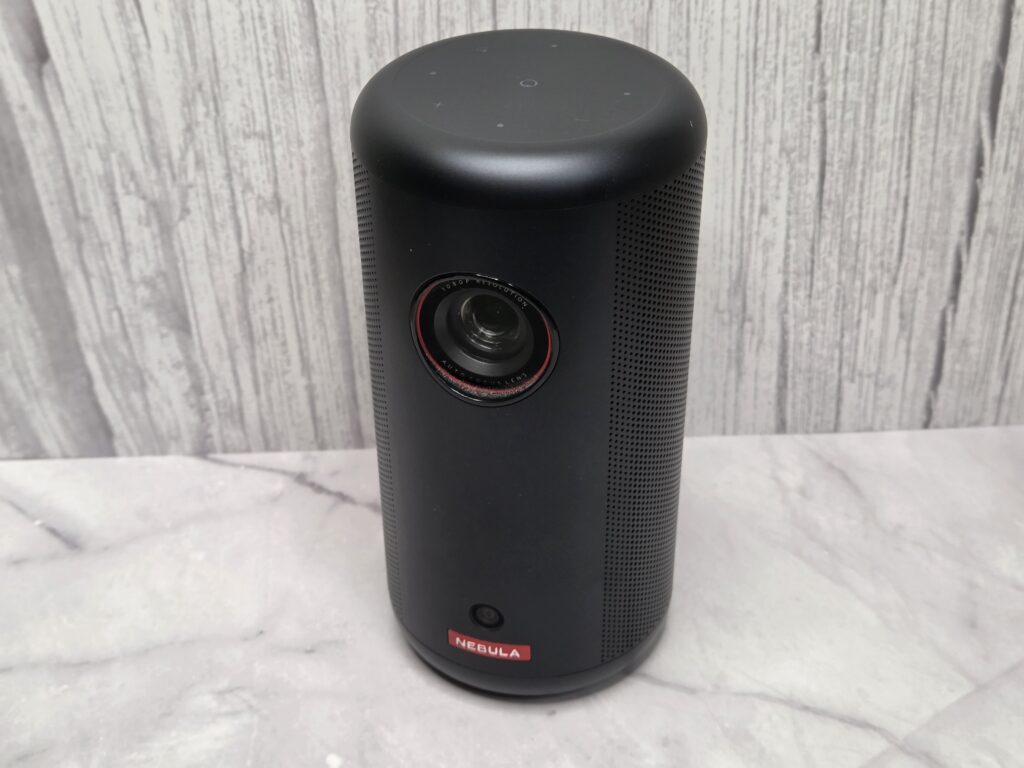
- Google TV搭載でAmazon prime videoやNetflixが簡単操作で視聴できる
- 最大120インチの大画面として投影できる
- ギリ片手で持ち運べる重さとサイズ
- 自動補正機能で斜めの面でも綺麗に映せる
夜寝る前に寝室の天井に投影して視聴することだってできるNebula Capsule3はこれまで購入してきた電化製品の中でも群を抜いて重宝しています。
テレビ番組よりもYoutubeやサブスク動画コンテンツを利用している人にはおすすめな家庭用プロジェクターについてしっかりとレビューしていきます。
Nebula Capsule3 外観
外観について紹介していきます。
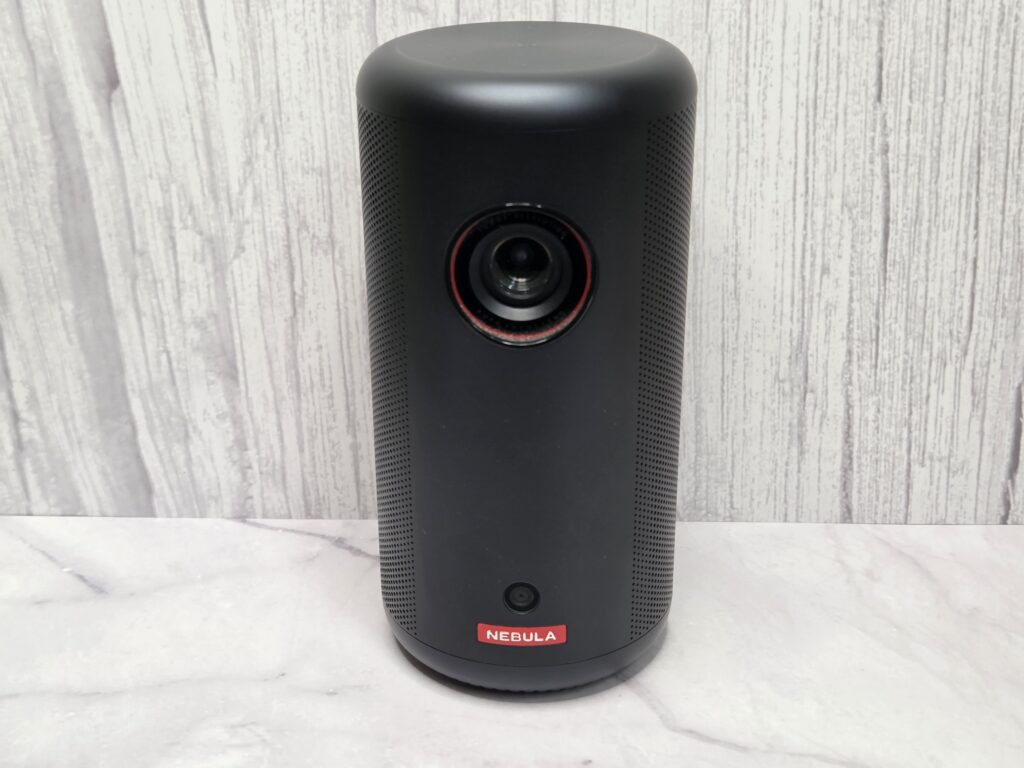
正面はこのようなデザインとなっています。
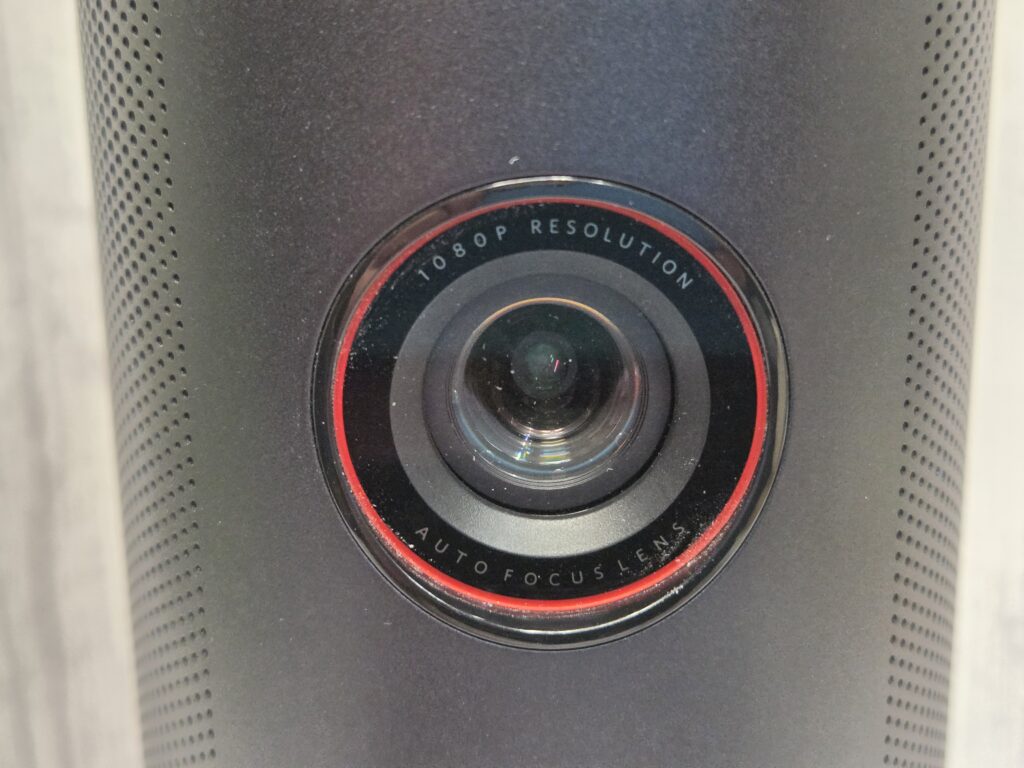
上部に投影レンズがあり、1080pフルHD対応レンズとなっています。
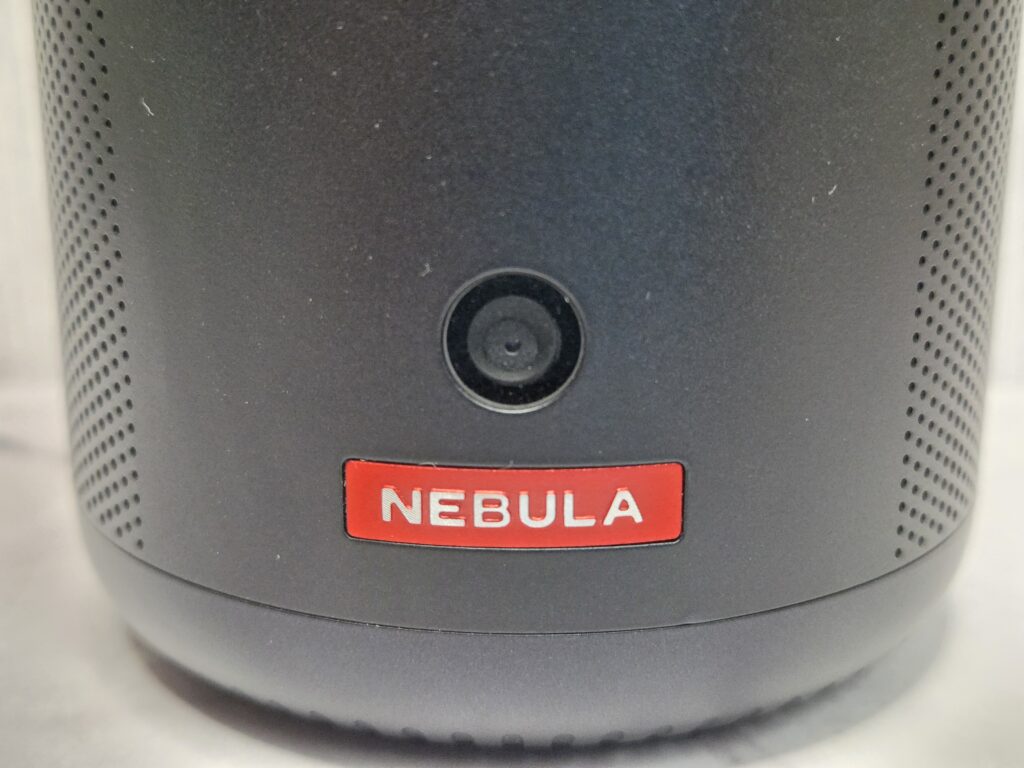
下部にはオートフォーカスセンサーがついていて、投影する場所までの距離や角度などを自動で補正してくれます。
背面はこのようなデザインとなっています。
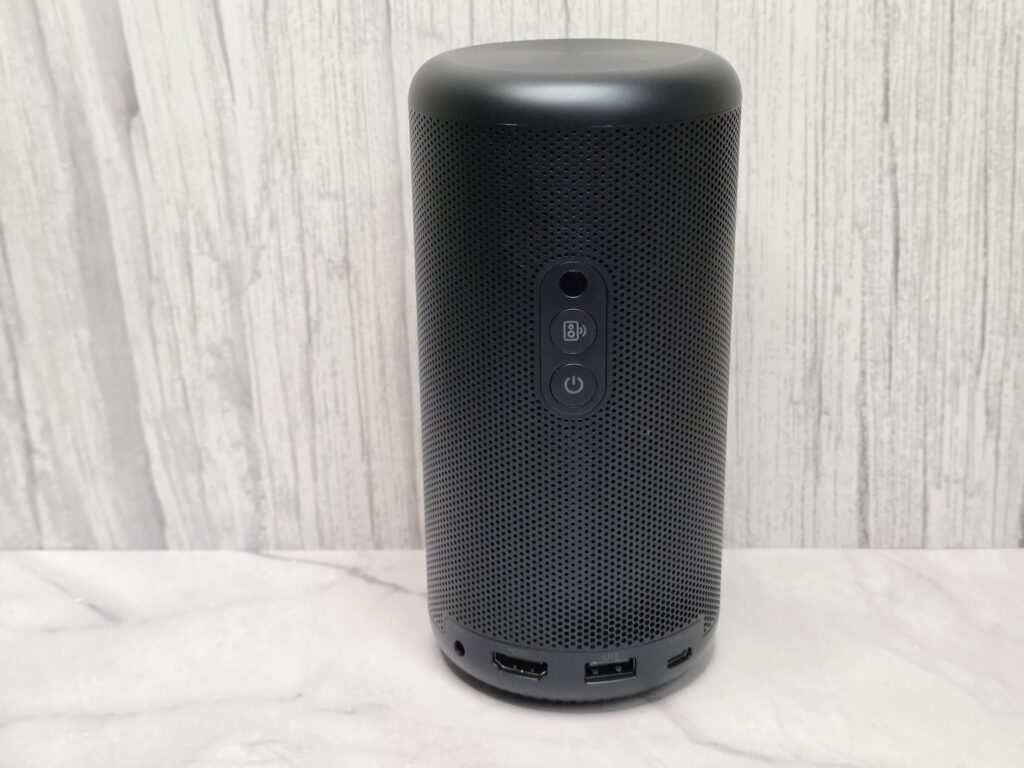
中央部に配置されているボタンなどについてまとめました。
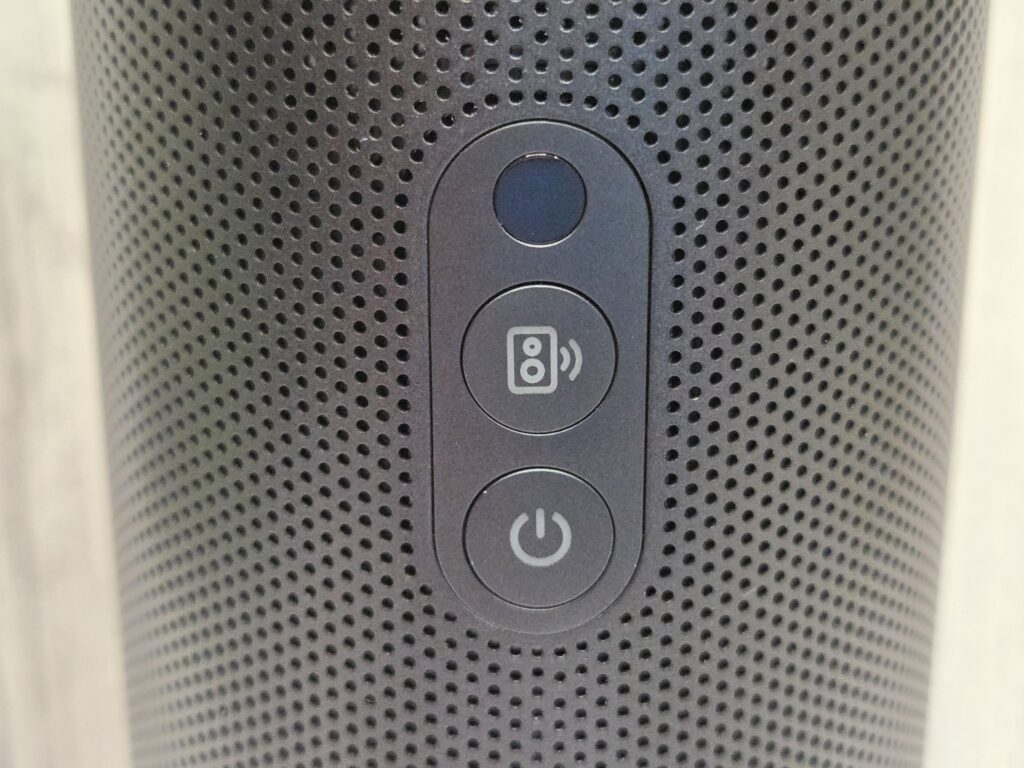
上から順番に解説
- 赤外線レシーバー…リモコンからの信号をキャッチする
- モード切替ボタン…Google TVモードとBluetoothスピーカーモードに切替えることができる
- 電源ボタン…電源のON/OFFができる
モード切替ボタンについて詳しく解説すると、Google TVモードで映像を投影するモードと、スマホなどのデバイスと接続して使うBluetoothスピーカーモードを切替えるためのボタンとなります。
電源ボタンについては、充電アダプタによる給電が行われていない場合は直接このボタンを押して電源を入れる必要があります。(※給電が行われている状態であればリモコンで電源を入れることができます)
背面下部には、接続ポートが4つ配置されています。
それぞれ用途についてまとめました。
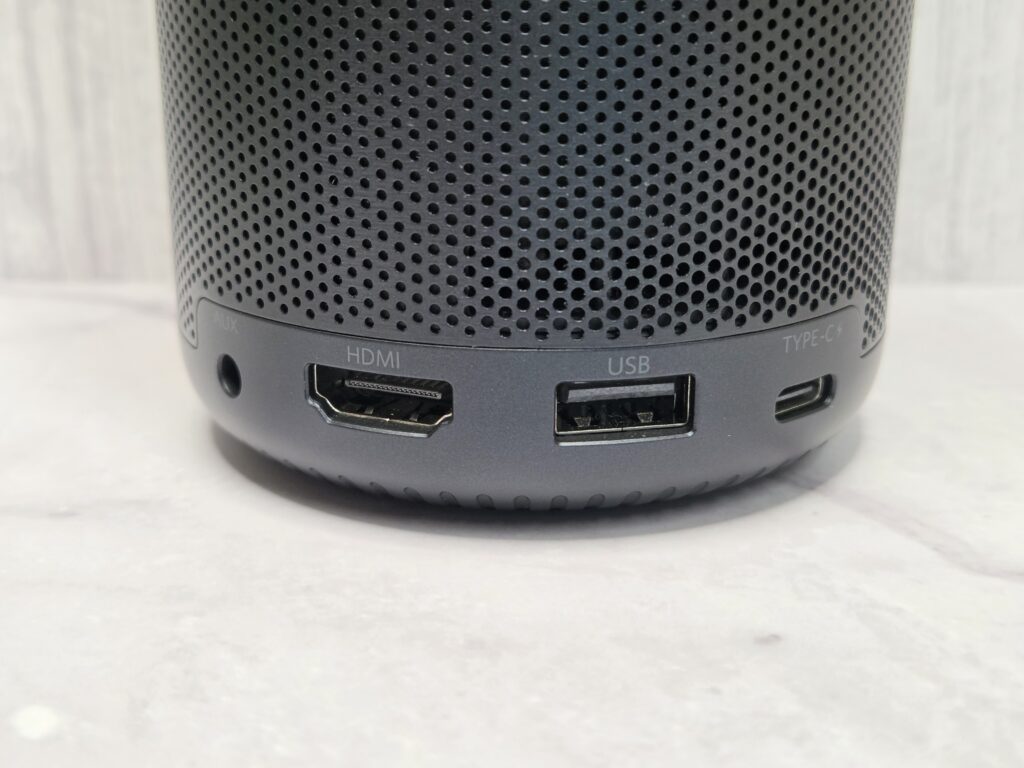
左から順番に解説
- AUXポート…ヘッドホンなどの外部オーディオ出力機器と接続ができる
- HDMIポート…TVスティックやNintendo Switchを接続することができる
- USB-Aポート…USBスティックなどに保存された音楽、ビデオ、画像を再生することができる
- USB-Cポート…専用の充電アダプタを接続して充電することができる
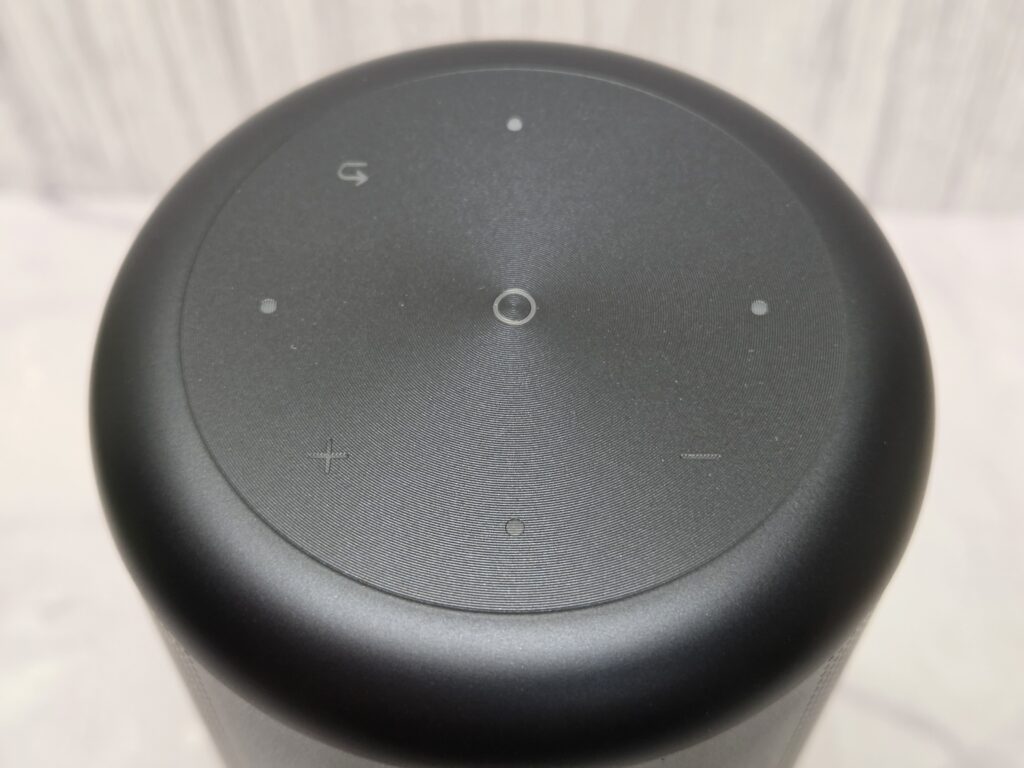
天井面はこのようなデザインになっています。
真ん中の円は決定ボタンとなり、上下左右の丸点はそれぞれの方向への移動ボタンとなります。
そのほか、+と−は音量調節となり、矢印ボタンは戻るとなります。
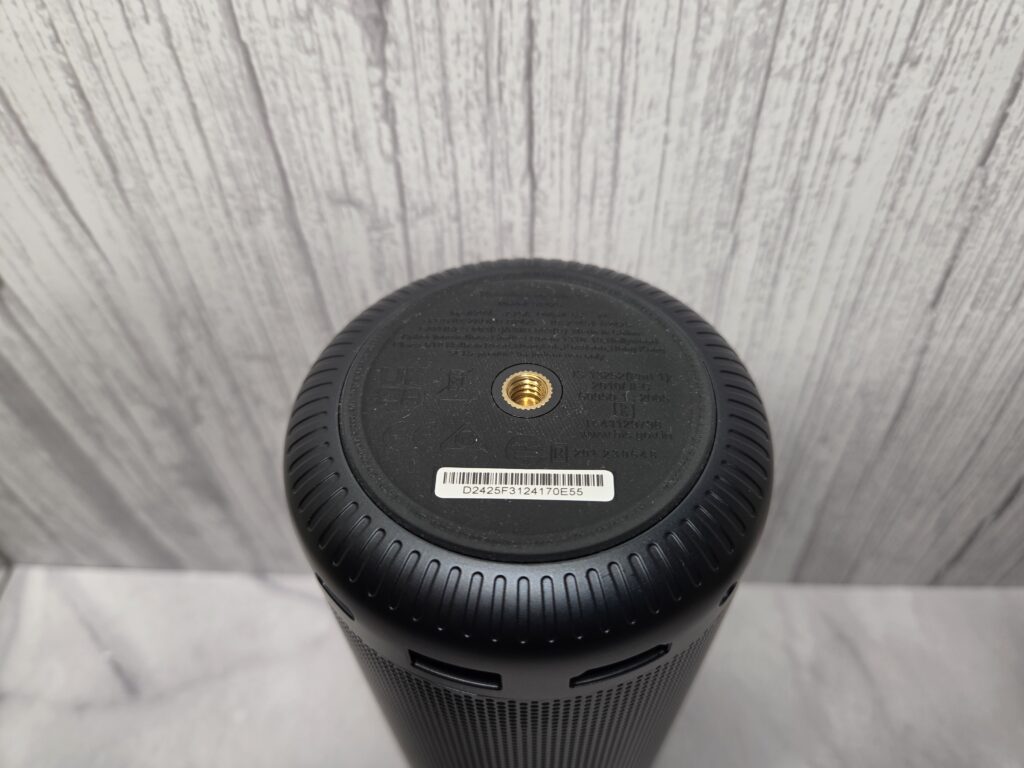
底面はこのようなデザインとなっています。
専用のスタンドを固定するためのボルト穴が空いています。
全体を通して出っ張りがほとんどないボトル型の形状をしているので、どの部屋でも雰囲気を変えることなく置いておけるのもポイントです。
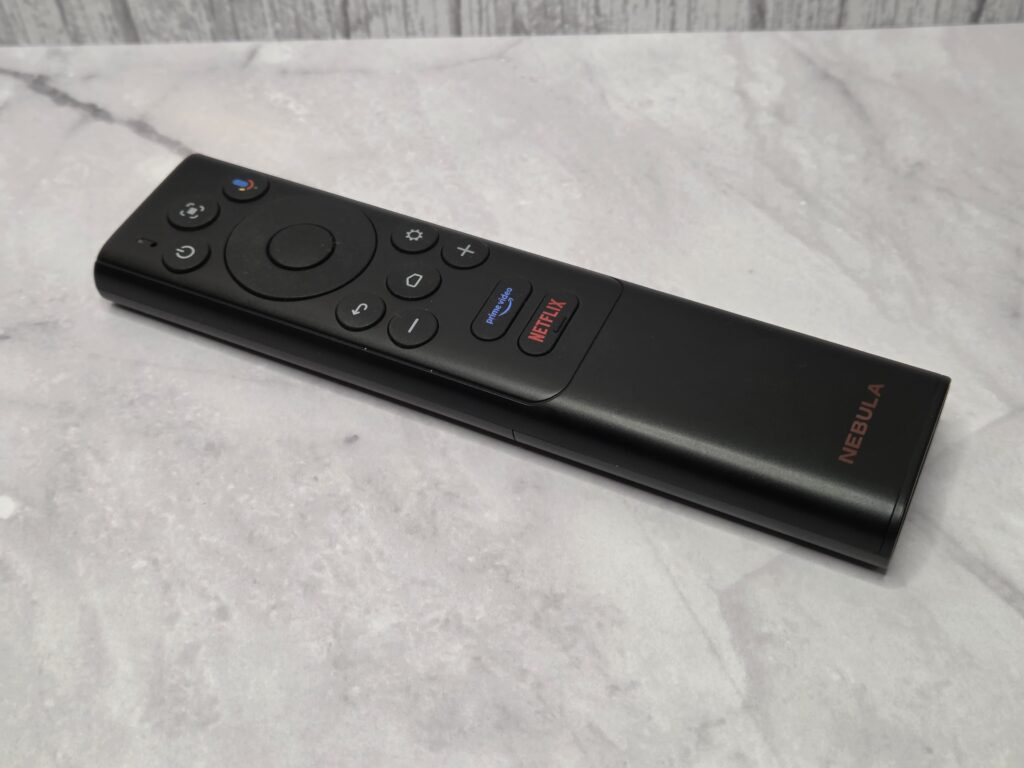
リモコンについてはこのようなデザインとなっています。
本体の天井面の操作板で操作ができますが、基本的にはリモコンを使って操作しています。
Nebula Capsule3は自動補正機能がついているので、本体を移動したりなど動かすたびに補正のために再生画面が中断してしまいます。
そのため、本体に触れることなく操作ができるリモコンを使用するようにしています。
Nebula Capsule3 レビュー
1年半使ってみて正直に感じたことをレビューしていきます。
壁投影よりも天井投影で使うことの方が多い
これは、個人的な意見100%になるかもしれません。
僕の使い方としては、寝ながら天井に投影して視聴することが圧倒的に多いです。
もちろんリビングの壁に投影することもありますが、1日の終わりに横になりながら映画やドラマを観るということが至福の時間と感じてしまいます。
壁に投影するよりも天井の方が家具などの投影の障害になるものが少ないので、より大きい画面で視聴することができています。
サブスク動画サービスを多数視聴することができる
Google TVを搭載しているので、アカウントを登録することでNetflixやYoutubeなどの動画視聴サービスを簡単に選んで視聴することができます。
再生、視聴できる主なサービス
- Youtube
- prime video
- Netflix
- Disney+
- Spotify
- Apple TV
Googleアカウントを登録して使用しているため、過去の視聴履歴はもちろんおすすめの動画などがサービスに関係なくホーム画面に表示されます。
そのため、気になる動画を選択することで動画の配信をしているサービスから視聴することができる仕組みになっています。
もちろん、配信サービスを選択してから動画を視聴することもできます。
HDMI出力デバイスなら投影して楽しめる
Nintendo SwitchやPS5といったHDMIによりモニターに出力するデバイスならモニターではなくプロジェクターでのプレイをすることができます。
もちろん、音声はNebula Capsule3のスピーカーから再生されますが、AUXポートにケーブルを接続してスピーカーに繋げることで、スピーカーで音声を楽しむことも可能です。
テレビとは違って、投影する場所によって画質が多少荒くなったりするため、字幕やステータス表示が多いゲームをプレイするには少し向いていないと感じました。
ただ、パーティゲーム(マリオカートやスプラトゥーン)といったレースやアクションが主体のゲームでは大きい画面で楽しめるので、多人数でプレイする場合におすすめです。
持ち運べるけど外出にはおすすめしない
サイズは直径78mmx高さ160mm程度と500mlペットボトルより一回り太いくらいなので、片手でも持ち歩けるサイズとなっています。
ですが、重さが850gほどあるため片手で持つとしっかり重さを感じます。
また、850gの重さはリュックやカバンに入れると気にならないとは言い難い重さになります。
外出先でどうしても使いたい場合は持ち運ぶことはできますが自宅据え置きでの使用がメインとなります。
真っ暗じゃなくても視聴できる
プロジェクターのイメージは、暗い部屋で視聴するイメージを持った人が多いと思います。
僕もNebula Capsule3を使うまではそう考えていましたが、実際に照明がついた部屋で壁に投影しても多少明るさで見えづらいことがあっても、全く見えないということはありません。
投影する壁がに照明が当たっていなければ明るい部屋でも視聴することができます。
昼間であればカーテンを閉めて多少室内が明るかったとしても視聴することができます。
このような人におすすめ
Nebula Capsule3はテレビよりも、YoutubeやNetflixなどの動画視聴サービスをメインに利用している人におすすめです。
その理由としては、テレビで視聴しているとは限らないからです。動画視聴サービスをメインに利用している人はスマホやタブレットの画面で視聴することが多いと思います。
現に、僕も動画視聴サービスはテレビなどのモニターで観るというよりもiPadなどのタブレットで視聴することがほとんどだったので。
タブレットで視聴するメリットとしては、場所に縛られずどこでも持ち歩いてみられるという点が大きいです。
その点では、Nebula Capsule3は持ち歩くことができて、平面の壁や天井であれば投影して視聴することができます。
共有したい人と、共有したいときに視聴することができるのがNebula Capsule3の最大の良さだと思っています。
Nebula Capsule3 レビューまとめ
Nebula Capsule3について長期使用レビューをしてきました。
正直、本体価格の69,990円は安くはないです。ただ大画面で自分の好きな映像作品が家で観られるのはNebula Capsule3の魅力です。
Google TVが搭載しているおかげで、Netflixやprime videoやYoutubeなどパスワードなどの個別設定がなくスムーズに利用ができます。
手間暇かけずに、さっと観たいときに観ることができるのがNebula Capsule3です。